本記事にはプロモーション(アフィリエイトリンク)が含まれています。リンク経由の登録・契約により、First CH合同会社に成果報酬が発生する場合があります。
「社長にウェビナー録画やZoomの商談動画をショート動画にして発信しろと言われたけれど、動画編集にかけられる時間が無い」——一人DX担当やWeb制作フリーランスの方なら、心当たりがあるのではないでしょうか。
先にお断りしておきます。First CHはOpusClipをまだ導入していません。 これから自社の実演ショート動画づくりで実際に使う予定のツールという位置づけです。したがって本記事は「使ってみたレビュー」ではなく、公式サイト(opus.pro)と公式ヘルプセンター(help.opus.pro)の一次情報に基づいて、料金・機能・向き不向きを整理した導入判断ガイドです。実際に触った上での使用感・手戻りポイントは、後日あらためて実演ショートと記事で報告します(詳しくは見出し8)。
1. OpusClipは何をしてくれるツールか
OpusClipは、長尺の動画(Zoom録画・ウェビナー・YouTube動画など)をアップロードすると、AIが視覚・音声・感情の抑揚といった手がかりから見どころを検出し、縦型のショート動画を自動生成するツールです(opus.pro)。公式サイトでは「ClipAnything」という機能名で、話している内容の切れ目だけでなく、映像の変化や音の盛り上がりも判断材料にすると説明されています。
生成後はアプリ内で字幕・レイアウトなどを調整でき、SNSへ直接投稿するか本格的な編集ソフトへ引き継ぐこともできます(具体的な操作の流れは見出し6で解説します。出典: OpusClip公式ヘルプ「Introduction to OpusClip」)。
「1本の長尺動画から複数のショートを自動で切り出す」という工程を、動画編集の経験がなくても画面操作だけで進められる設計です。
2. 料金プラン(Free / Starter / Pro / Business)を比較する
公式料金ページ(opus.pro/pricing・2026-07-16取得)によると、プランは4段階です。
| 項目 | Free | Starter | Pro | Business |
|---|---|---|---|---|
| 月額料金 | $0 | $15/月 | $29/月(年払いも選択可) | 個別見積もり |
| 処理できる動画時間 | 60分/月 | 150分/月 | 300分/月(年払いなら年間3,600分) | 個別見積もり |
| 透かし(ウォーターマーク) | あり | なし | なし | なし |
| 書き出したMP4の保持期間 | 3日間(1080pまで) | 30日間 | 無制限 | 無制限 |
| 元動画・プロジェクトの保存容量 | 3日で失効 | 29日で失効 | 100GB固定 | 無制限 |
| 対応アスペクト比 | 9:16のみ | 9:16のみ | 9:16 / 1:1 / 16:9 | 9:16 / 1:1 / 16:9 |
| カスタムリフレーム(クロップ位置の手動調整) | 不可 | 可 | 可 | 可 |
| SNSへの自動投稿 | 不可 | YouTube Shorts / TikTok / Instagram | 同左 | 同左 |
| AI音声オーバー | 不可 | 1日20回まで | 1日20回まで | 1日20回まで |
| 動画アップスケーリング | 不可 | 不可 | あり | あり |
(出典: OpusClip公式「Pricing」。処理分数の内訳は公式ヘルプ「Plans and Credits」で「Free=60 processing minutes per month」「Starter=150 processing minutes per month」「Pro=300 processing minutes per month or 3,600 per year」と明記されています。書き出し保持期間・元動画の保存容量・対応アスペクト比・カスタムリフレーム・AI音声オーバー回数は、公式料金ページの比較表(2026-07-16取得)に基づきます。)
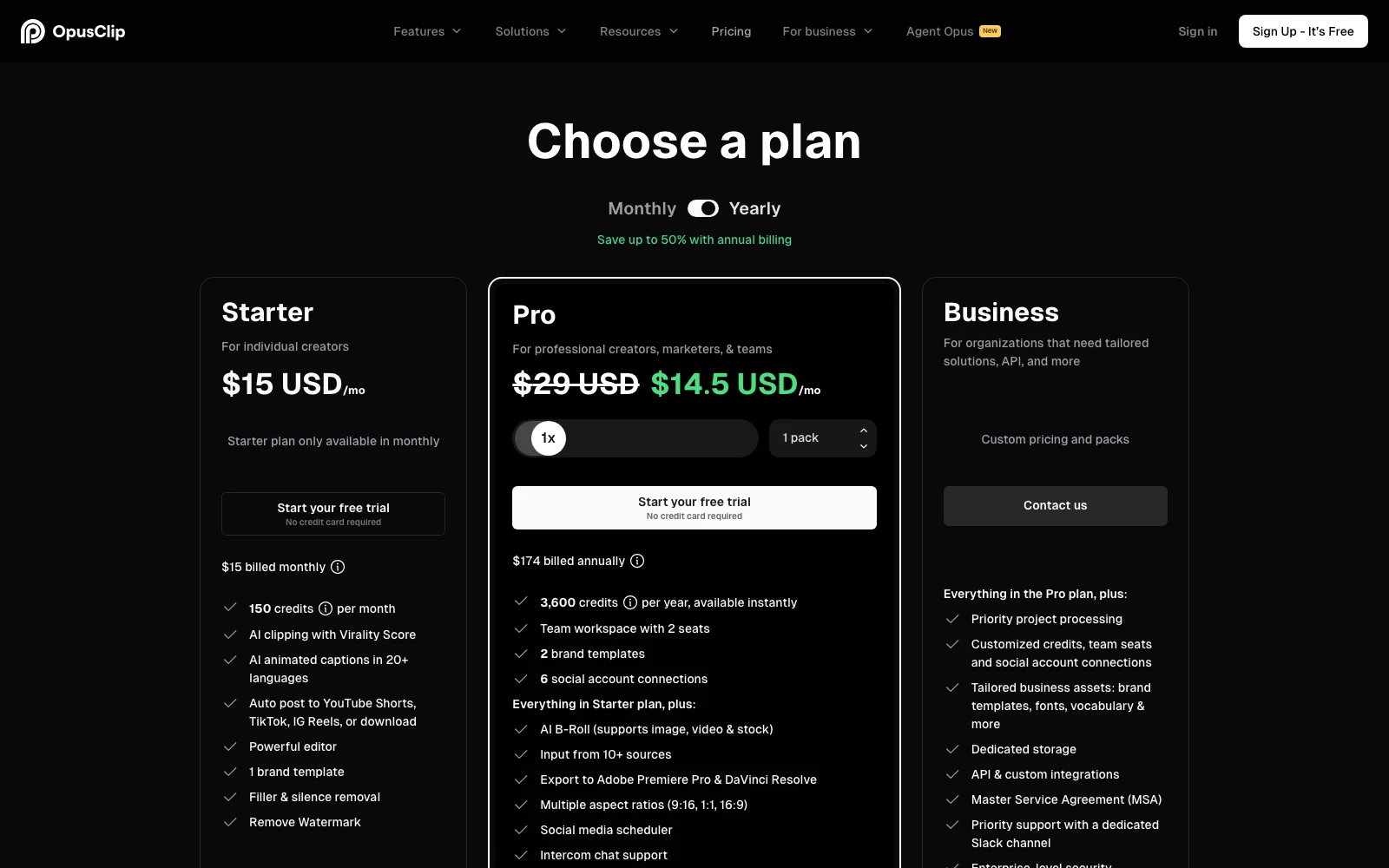
年払いの注意点: 月払い/年払いを選べるのはProプランのみで、他プランには年払い選択肢がありません(公式ヘルプ「The Pro Plan is our only plan that is offered on a monthly or yearly cycle.」)。また同ページには「Yearly plans offer credits at a 50% discount compared to monthly plans.」とあり、年払いにするとクレジット単価が月払いの半額になる計算です。月額$29のProを12ヶ月分そのまま払うと$348相当ですが、年払いなら概算で$174/年相当になる試算です(実際の請求額は契約時の画面表示に従ってください)。
Freeプランで最初に触るなら、まずは自社の動画を1本読み込ませてみるのが早道です。OpusClipを見る(アフィリエイトリンク)から料金ページ・サインアップ画面へ進めます。
3. 日本語配信で切り抜く場合の注意点
ここが、他ツールと比べて一人DX担当が最も見落としやすいポイントです。
公式ヘルプ「Video Languages Supported」を確認すると、対応言語のうちアスタリスク()が付くものは「ベータ版」と注記されています。アスタリスクなしで掲載されているのは英語・ドイツ語・スペイン語・フランス語・ポルトガル語の5言語のみで、日本語はイタリア語・韓国語・ベトナム語などと並んで「Japanese\」=ベータ版扱いと明記されています(ページ注記: 「\* means the language is still in BETA version.」)。
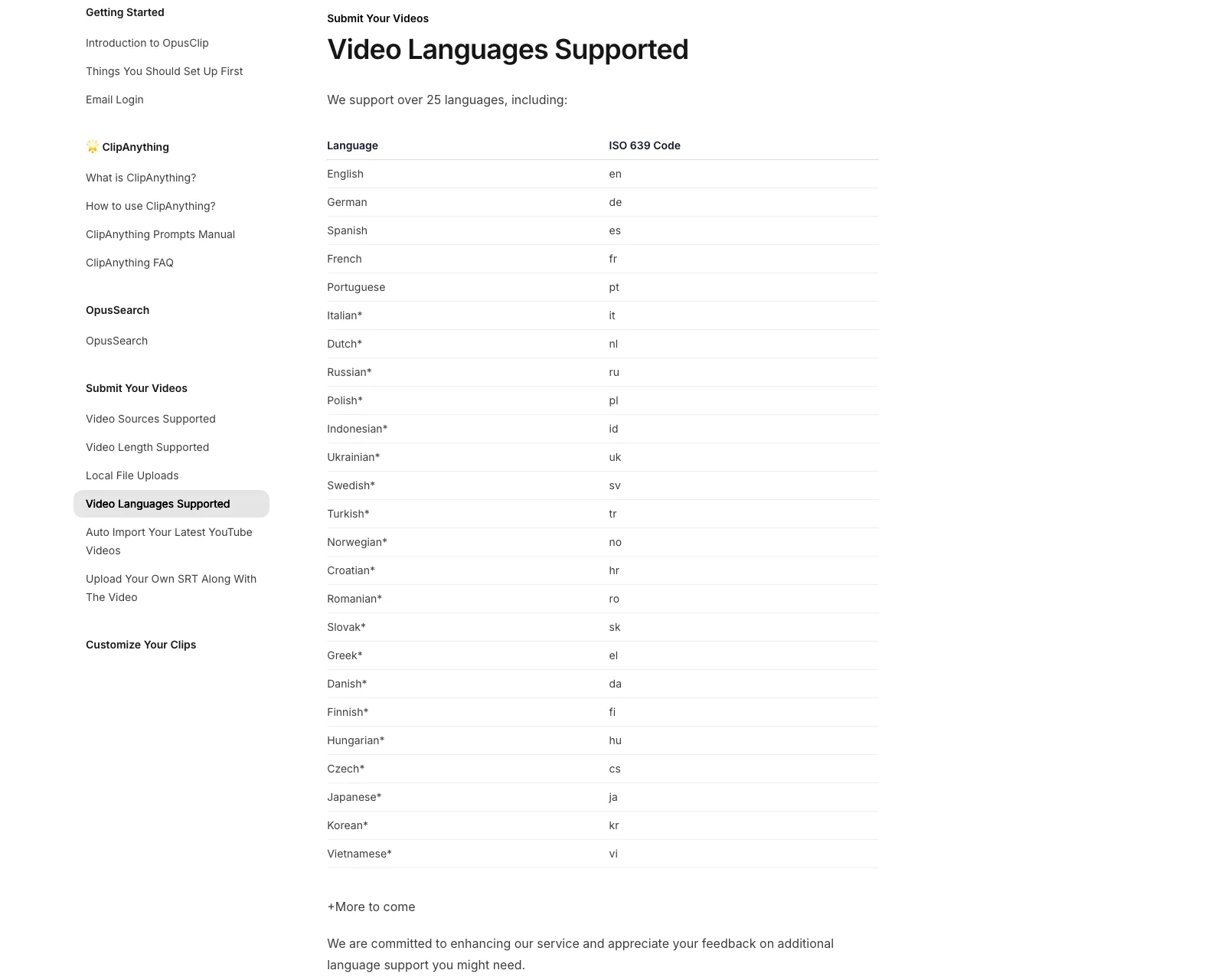 を含む多数の言語にアスタリスクが付き、ページ下部の注記で「はベータ版」と明記されている” class=”wp-image-181″ width=”1600″ height=”1280″ loading=”lazy” />
日本語での文字起こし自体は動作しますが、字幕の改行・1行あたりの文字数といった組版は英語の単語区切りを前提に設計されている可能性が高い、という点は公式ページからは読み取れる範囲を超えるため、断定はできません。この点については、実際に日本語動画で運用している国内ユーザーのレビュー(例: KIRARI「Opus Clipは日本語で使える?」)が「字幕が3行以上表示される」「1行あたりの文字数設定が英語向けの値になっている」といった実務上の崩れを報告しています。これは当社の一次情報ではなく第三者の運用報告であり、しかもKIRARIはOpusClipと同種のAI切り抜きツールを自社開発している事業者です。競合製品を開発する立場からの運用レポートである点は差し引いてお読みくださいが、公式の「日本語=ベータ版」という位置づけと整合する内容のため、参考情報として付記します。
実務上の現実解としては、日本語が主戦場の発信では「AIが自動生成した字幕をそのまま使う」ことを前提にせず、書き出し後に字幕の改行・文字数を手直しする、あるいは別の字幕専用ツールで整え直す運用を最初から織り込んでおくのが安全です。
4. 向いている人・向いていない人(一人DX担当/Web制作フリーランス視点)
一般的な紹介記事は「YouTuberに向いている」という切り口が中心ですが、当メディアの読者に引き寄せると判断軸は変わります。
向いている:
- 社内広報・採用広報のために、ウェビナーや社長インタビューの録画から抜粋動画を作りたい(動画制作の経験・時間がなくても着手できる)
- クライアント案件の完了報告動画・実績紹介動画を営業導線(LP・SNS)に転用したい
- まずは無料枠で「切り抜きの精度がどの程度か」を自社の動画で試したい
向いていない、または慎重に判断すべき:
- 発信のメインが日本語の字幕そのものの見栄えで、細部の文字組みまで一切手直ししたくない(前節の注意点が直撃する)
- 月に何本も配信し続ける前提で、Freeプランの60分/月・3日で消える書き出しでは運用が回らない(この場合は最初からStarter以上を検討したほうが手戻りが少ない)
- 社内に動画編集の担当が別途いて、すでにPremiere ProやDaVinci Resolveで完結する体制がある(AIによる自動切り抜きの恩恵が相対的に小さい)
5. 導入判断のミニ試算:時間コストの比較(あくまで工数の話です)
ここでは読者の収益や副収入を約束するものではなく、あくまで「自分で切り抜く場合」と「OpusClipを使う場合」の時間コストを比較する枠組みを示します。
自分で長尺動画から1本のショートを切り抜く場合、一般的には「見どころを探す→書き出す→字幕を付ける→レイアウトを整える」という工程を通しで行うため、動画編集に不慣れな担当者ほど1本あたりの所要時間が長くなりがちです。OpusClipは「見どころの検出」と「字幕の自動生成」の工程をAIに任せる設計のため、その2工程にかかっていた時間を圧縮できるかどうかが判断軸になります。
具体的な当てはめ方は次のとおりです。
- 直近で自分が1本のショートを作るのに実際にかかった時間を計る(見どころ探し+書き出し+字幕調整の合計)
- Free/Starterプランの処理時間枠(60分/月・150分/月)で、月に何本分の元動画を処理できるかを見積もる
- 「1」の時間 × 月間本数の目標 が、Starterの月額$15やProの月額$29に見合うかどうかを、あなたの時給換算ではなく「他の業務に使える時間が空くかどうか」で判断する
この試算はあくまで工数・時間コストの比較であり、動画発信そのものが売上や案件受注につながるかは業種・発信内容によって大きく異なります。まずは無料のFreeプランで、実際に何分かかるかを自分の目で確かめるのが一番早い方法です。OpusClipの料金・サインアップ画面を見る(アフィリエイトリンク)
6. 公式手順に基づく使い始め方
繰り返しになりますが、以下は当社が実際に手を動かした体験談ではなく、公式ヘルプの記載を要約したものです。
公式ヘルプ「Introduction to OpusClip」によると、大まかな流れは次のとおりです。
- アカウントにログインし、ブランドテンプレート(ロゴ・フォント等)とSNSアカウントを接続する
- 対応済みのオンラインプラットフォーム、またはローカルファイルから元となる長尺動画をインポートする
- 「ClipAnything」機能で、視覚・音声・感情の手がかりをもとに見どころを自動検出させる。ロゴ・フォント・アスペクト比・クリップの長さ(0-1分/1-3分/3-5分/5-10分/10-15分の区分)を指定してカスタマイズできる
- アプリ内エディタでレイアウト変更・字幕編集・テキスト追加・トランジションなどを調整する
- 生成したクリップをSNSに直接投稿するか、XML形式で書き出してAdobe Premiere ProやDaVinci Resolveに引き継ぐ
この手順自体は公式に明記されている範囲ですが、実際に自社の動画を入れたときにどこで手直しが必要になるかは、当社もこれから検証する予定です(次の見出しで詳しく説明します)。
7. First CHもこれから検証します(実演ショートとの接続)
正直に書きます。この記事の時点で、当社はOpusClipを実際の案件・自社動画で使っていません。 現在、AIコーディングエージェントやSaaSを実際に使って成果物を見せる「実演ショート動画」の制作を進めており、その中でOpusClipを長尺録画(ウェビナー・実演動画)からのショート切り抜きに使う予定です。
日本語字幕の組版が実際にどこまで崩れるか、Freeプランの60分/月が自社の運用にどれだけで足りなくなるか——こうした「使ってみないと分からない」部分は、検証が済み次第、追ってショート動画または記事で報告します。未使用の立場から正直に判断材料を示し、検証結果は後日改めて報告する、という透明性を大事にしています。
8. よくある質問(FAQ)
Q. 商用利用はできますか? 公式サイト・料金ページ上に「商用利用不可」といった明示的な制限の記載は確認できませんでした(2026-07-16時点)。ただし利用規約の詳細確認が必要な場合は、契約前に公式へ直接お問い合わせください。
Q. 無料プランだけで運用を回せますか? Freeプランは月60分の処理時間・書き出し後3日で削除・透かし付きという制約があります(opus.pro/pricing)。月1〜2本程度の試作段階までは十分ですが、継続配信や複数本の並行運用には向きません。
Q. Vrew・CapCutなど他ツールとの使い分けは? 本記事では他ツールの一次情報までは検証していませんが、OpusClipの強みは「長尺動画からの見どころ自動検出+ショート生成」に特化している点です。字幕の手直しや日本語組版の最終調整を重視する場合は、別ツールと組み合わせる前提で運用設計するのが現実的です。
Q. 年払いプランで気をつけることは? 月払い/年払いを選べるのはProプランのみです。Proの年払いからStarterへ変更したい場合、公式ヘルプには「一度年払いProを解約してからStarterで再契約する」手順が案内されています(Plans and Credits)。年払いへの切り替えは、まず月払いで運用を試してからにするのが安全です。
9. まとめ
OpusClipは、長尺動画からAIがショート動画を自動生成してくれるツールで、Free($0・60分/月・透かしあり)からBusiness(個別見積もり)まで4段階の料金プランがあります(2026-07-16取得・opus.pro/pricing)。日本語はまだベータ版対応のため、字幕の手直しを前提に運用するのが現実的です。
判断のポイントを整理すると、①まずはFreeプランで自社の動画1本を試す、②「見どころ検出」と「字幕生成」にかかっていた時間がどれだけ圧縮できるかで有料化を判断する、③日本語字幕は手直し前提で運用設計する——の3点です。
そもそも何を発信すべきか、どんなキーワードで検索されているかを先に固めたい場合は「KWFinderの使い方」も参考になります。逆に文章での発信(プレスリリース・広報文)を効率化したい場合は「Jasperでのプレスリリース作成」もあわせてご覧ください。
動画発信をどこまで自社でやるべきか、あるいは外部に任せた方が早いかを一人で判断しきるのは負担が大きい工程です。「自社の発信に何が合うか」を整理したい方は、無料30分のヒアリングで具体的に検討できます。無料30分ヒアリングの詳細はこちら。
まずは無料プランから試してみたい方は、こちらからどうぞ。OpusClipを見る(アフィリエイトリンク)
「うちの場合はどうか」を一度整理しませんか
ツールの情報だけでは、自社にとって最適な導入判断はできません。無料30分のヒアリングで、次の一手を一緒に考えます。